サブグラフ機能には ComfyUI フロントエンドバージョン 1.24.3 以降が必要です。この機能が表示されない場合は、以下を参照してください:ComfyUI の更新方法
- 本文書の画像は nightly バージョンのフロントエンドで作成されています。実際のインターフェースを参照してください
- サブグラフをノードに戻すような一部の機能は、将来サポートされる予定です
サブグラフは、複雑なワークフローを単一の再利用可能なサブグラフノードにパッケージ化できる強力な ComfyUI 機能であり、管理と共有を容易にします。
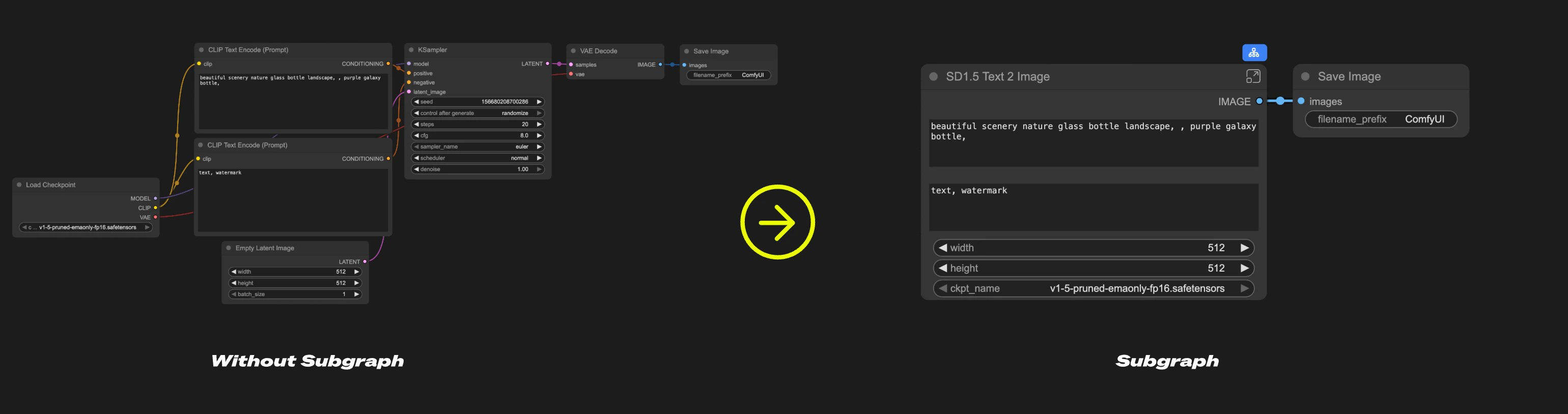
- 複雑なワークフローを簡素化
- 一般的なノードの組み合わせを再利用
- モジュール式コンポーネントでより効率的なワークフローを構築
サブグラフの作成
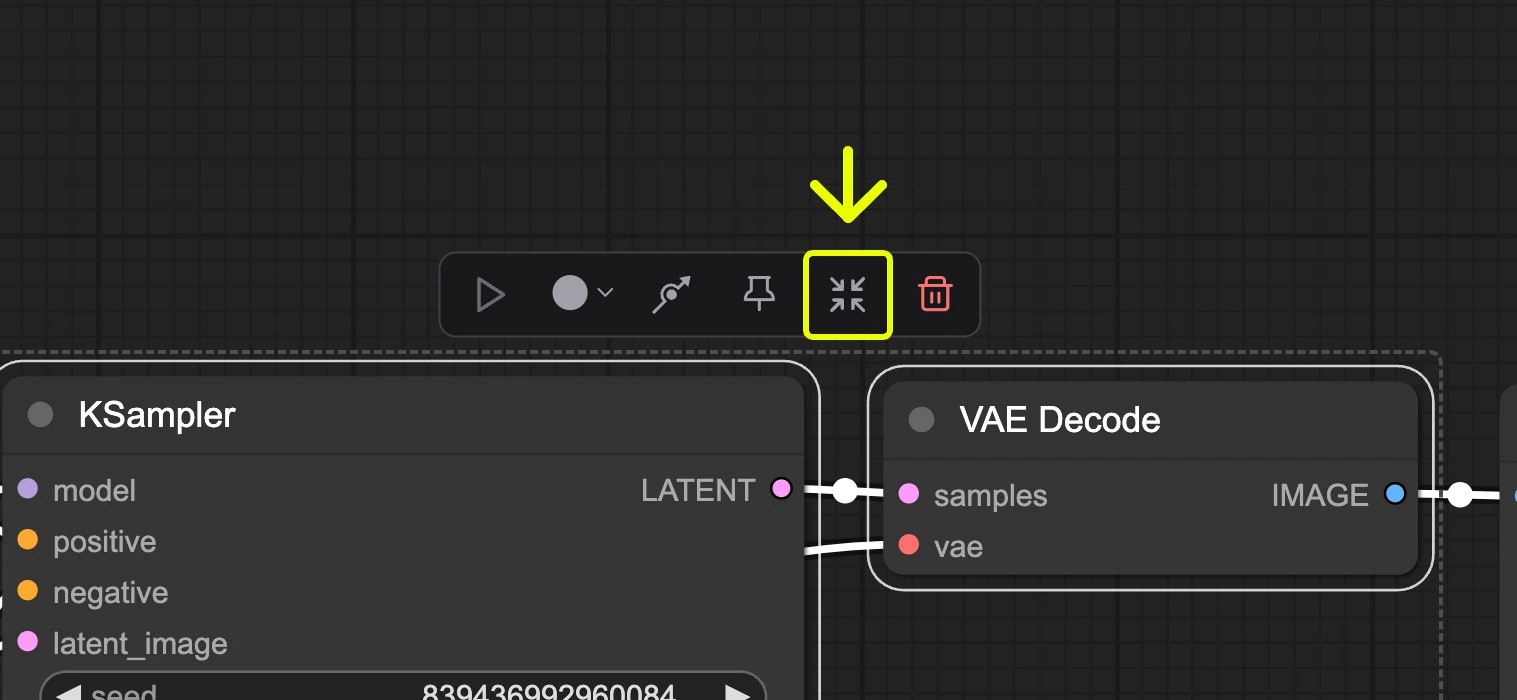
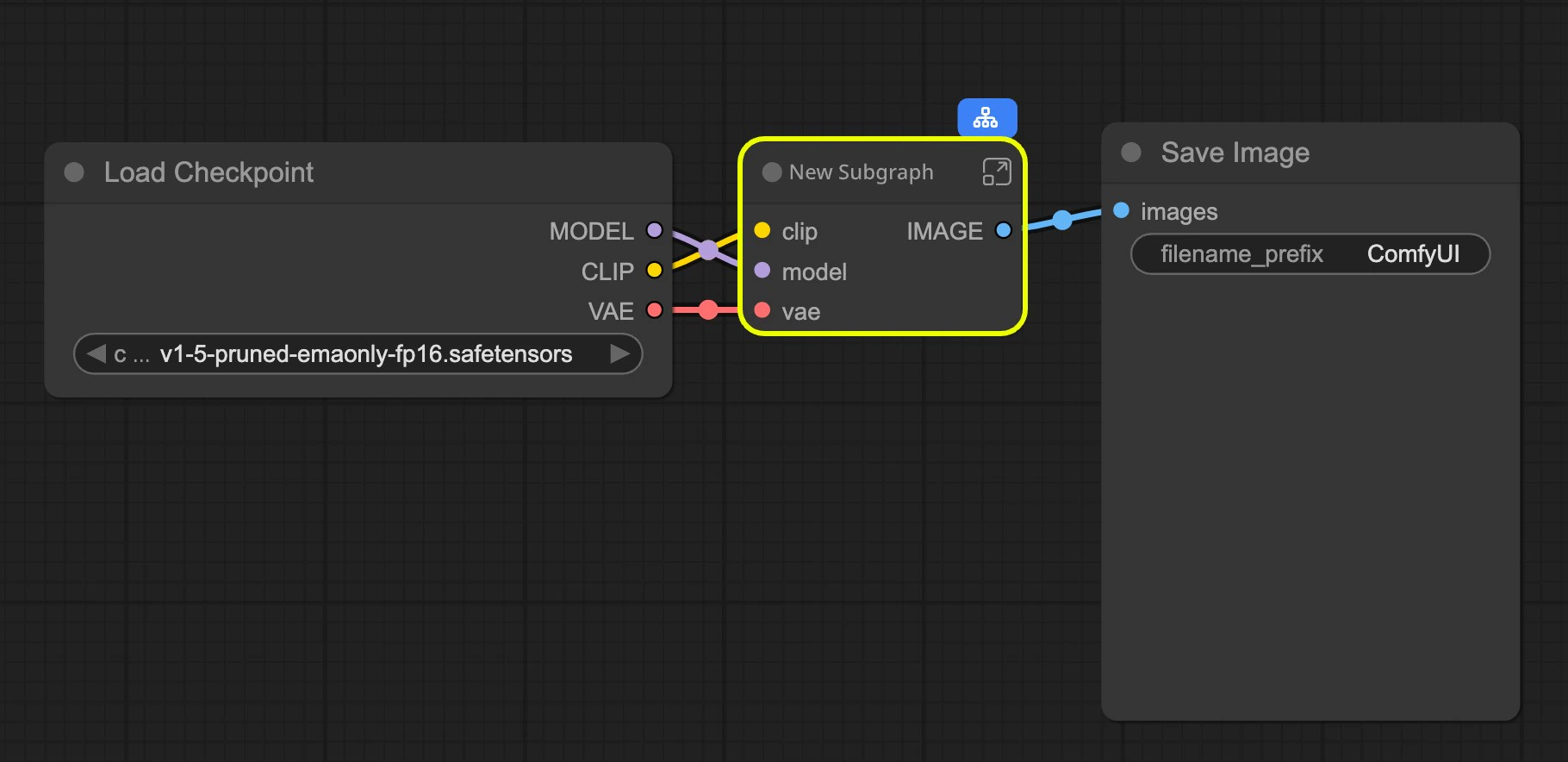
サブグラフをカスタマイズ
サブグラフの編集 を参照してください。サブグラフを編集および整理して、完全に機能するノードを作成できます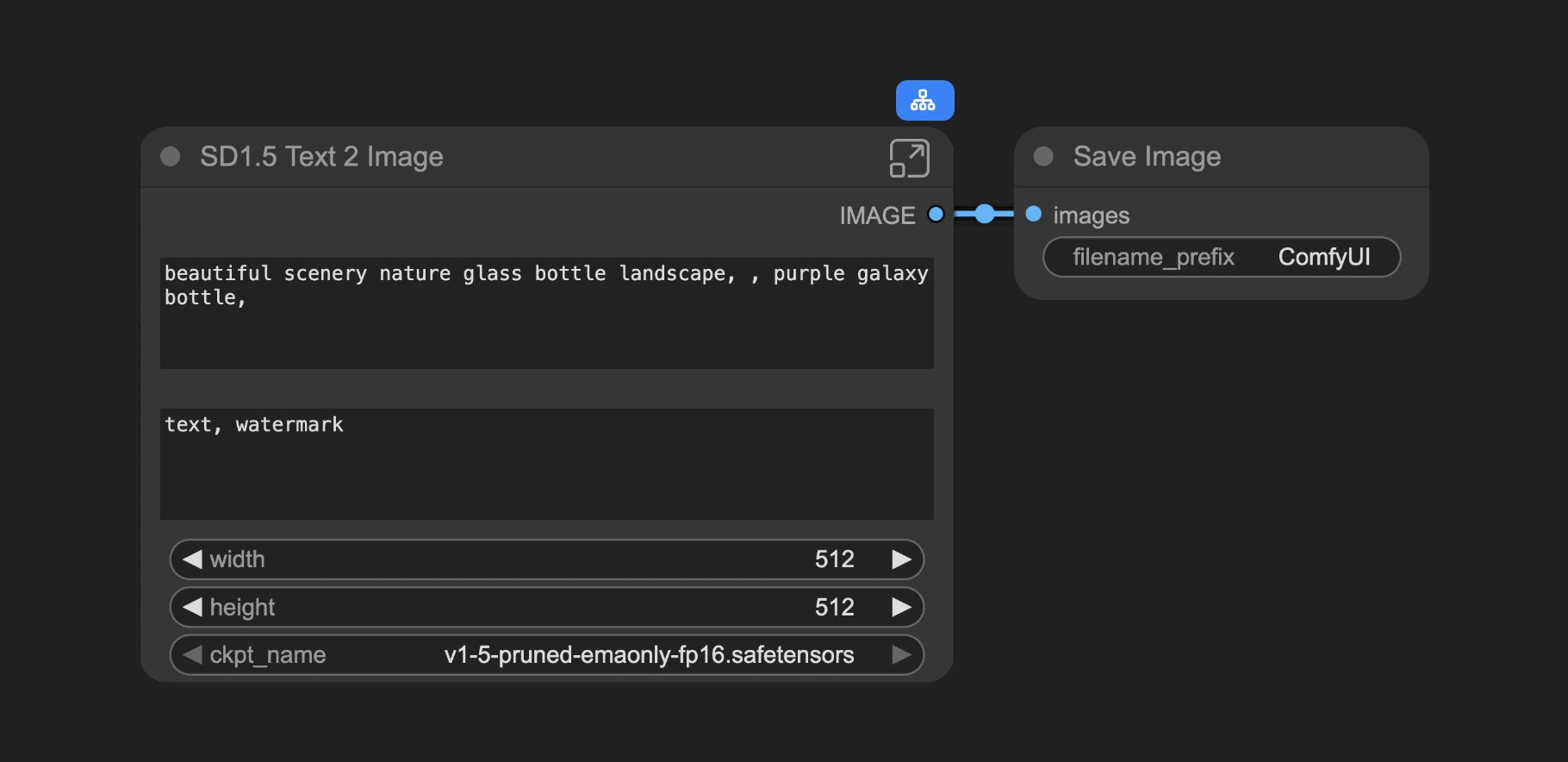
サブグラフの操作
基本操作
サブグラフは通常のノードと同じように機能します。以下のことが可能です:- 色と名前の変更
- バイパスを使用して無効化
- すべての標準ノード操作の適用
サブグラフの編集
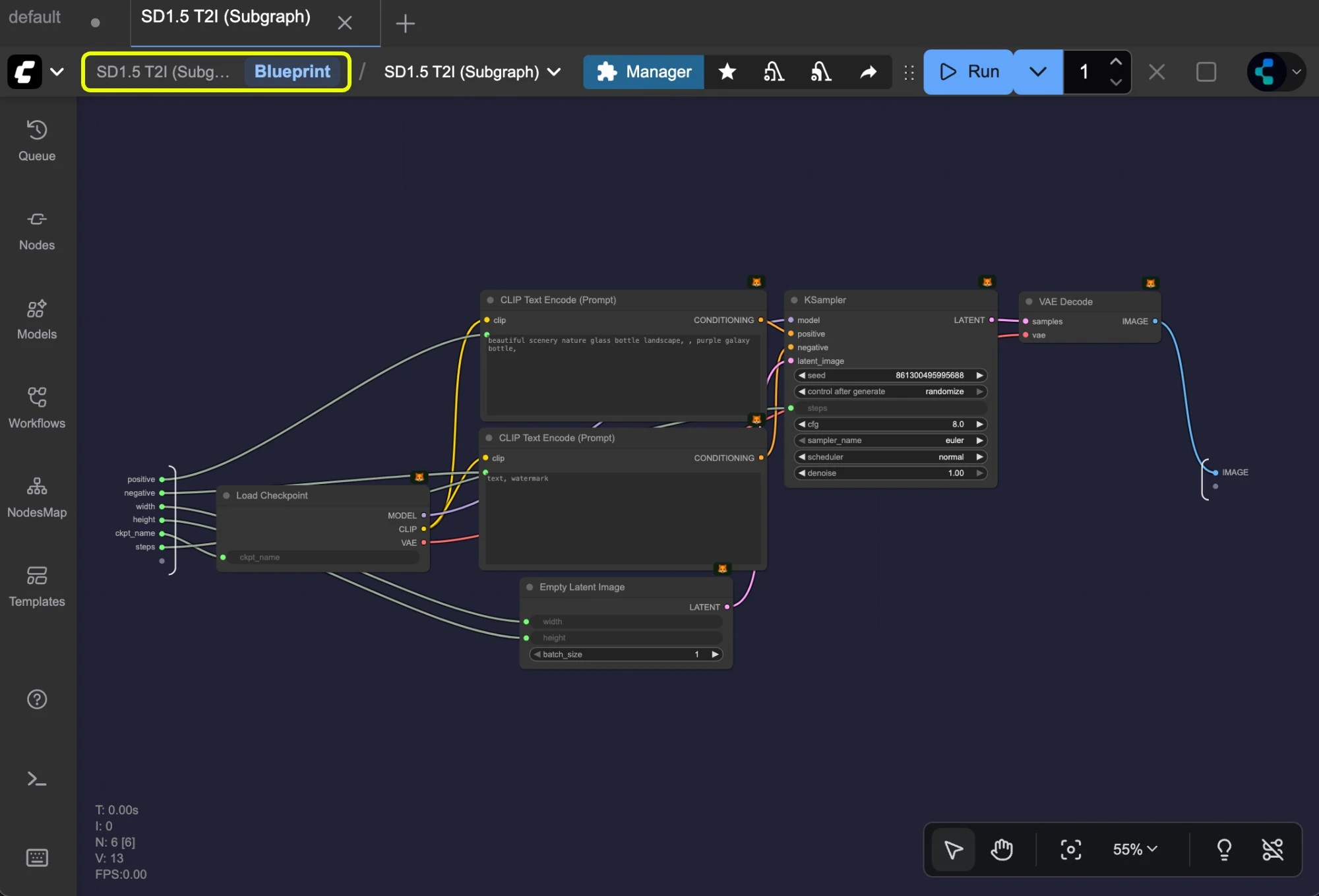
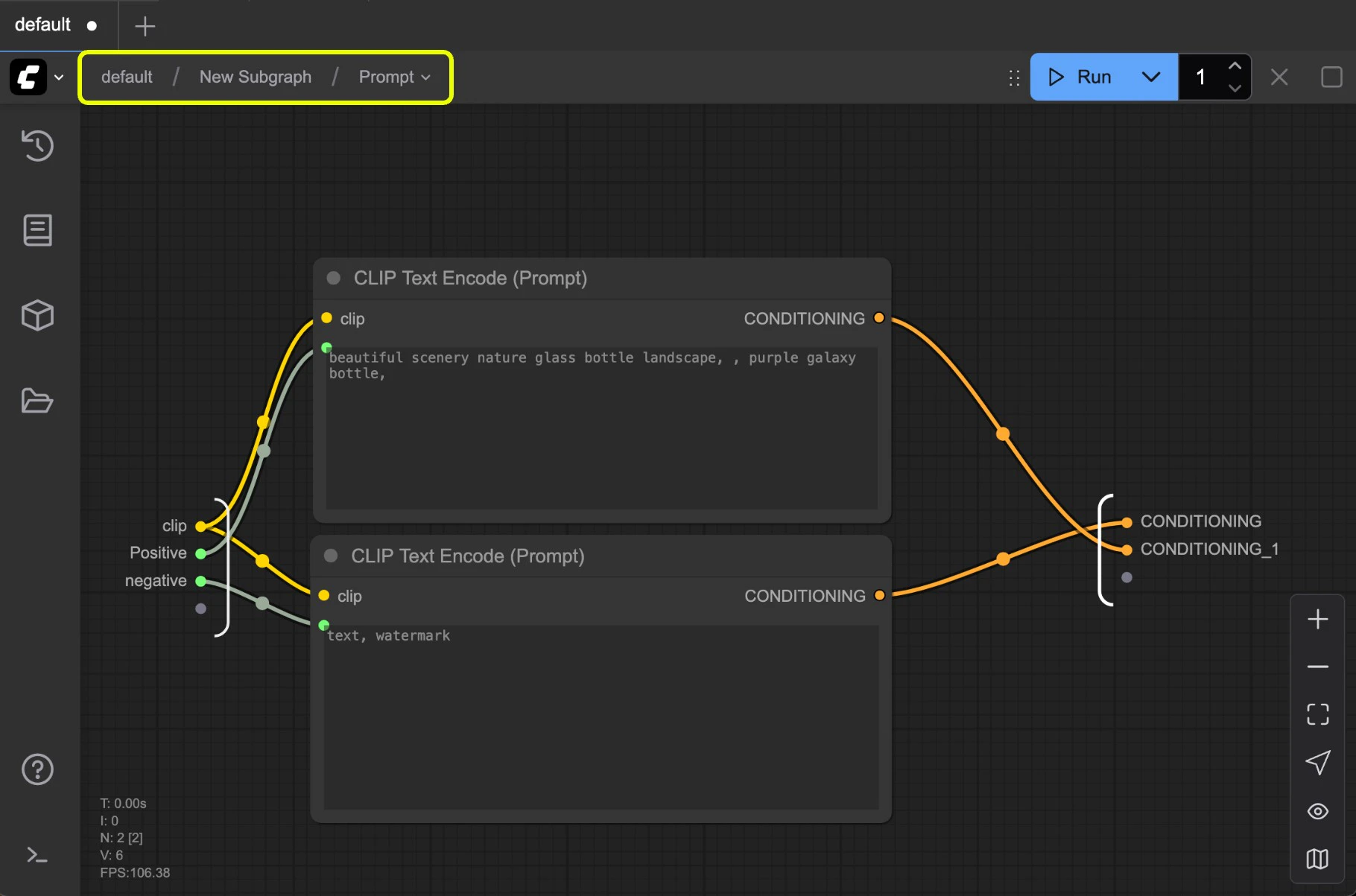
編集モードに入るには:- サブグラフ内の空白領域(ウィジェット上ではない)をダブルクリックする、または
- サブグラフ編集ボタンをクリックする
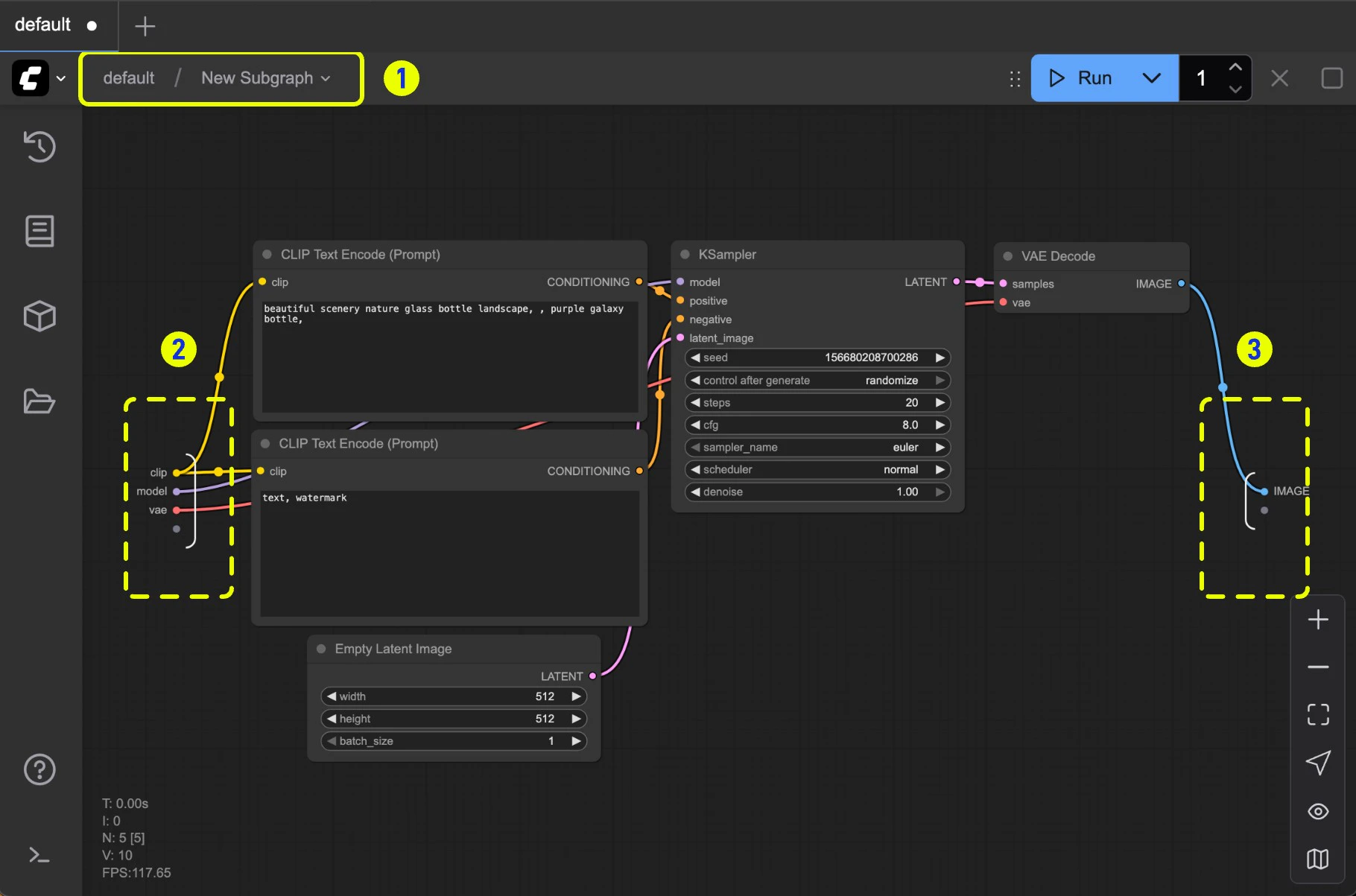
- ナビゲーションバー: 現在のサブグラフを終了し、親レベルに戻ります
- 入力スロット: 外部に公開された内部ノード入力
- 通常のノードのように出力をスロットに接続します
- 接続ポイントを右クリックして、公開されたスロットの名前変更/削除を行います
- 出力スロット: 外部に公開された出力(入力スロットと同じ機能)
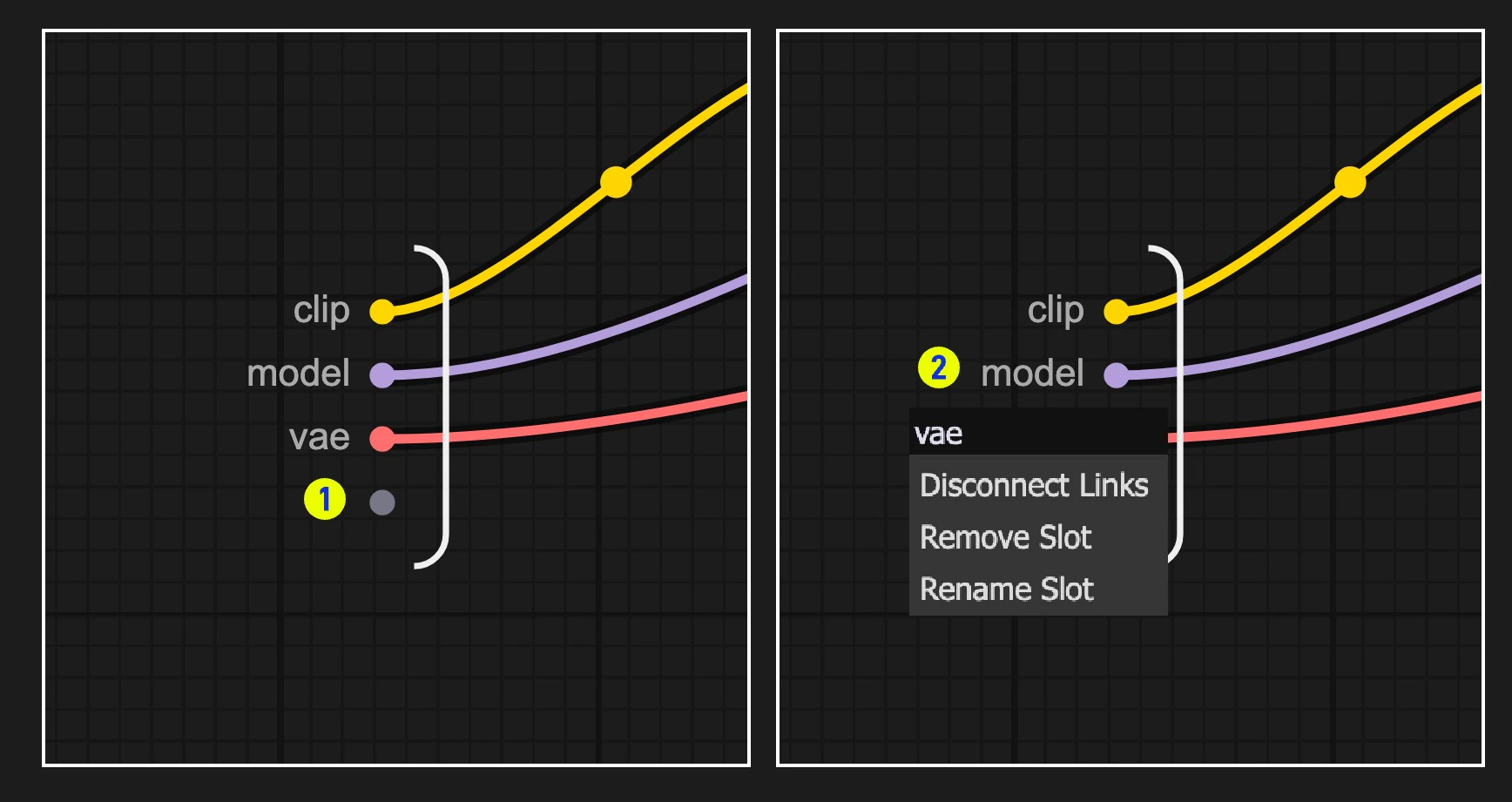
- デフォルトスロット(ラベル 1): 新しい入力/出力接続を追加するために使用します
- 既存のスロットを右クリックして、名前の変更、削除、または元のノードからの接続解除を行います
注:スロット接続は標準的なデータタイプ検証ルールに従います
パラメータパネル
ComfyUI v0.3.66 以降では、サブグラフ内部に入ることなく、パラメータパネルから直接サブグラフパラメータを編集できます。 任意のサブグラフを選択し、「Edit Subgraph Widgets」ボタンを使用してパラメータパネルを開くことができます。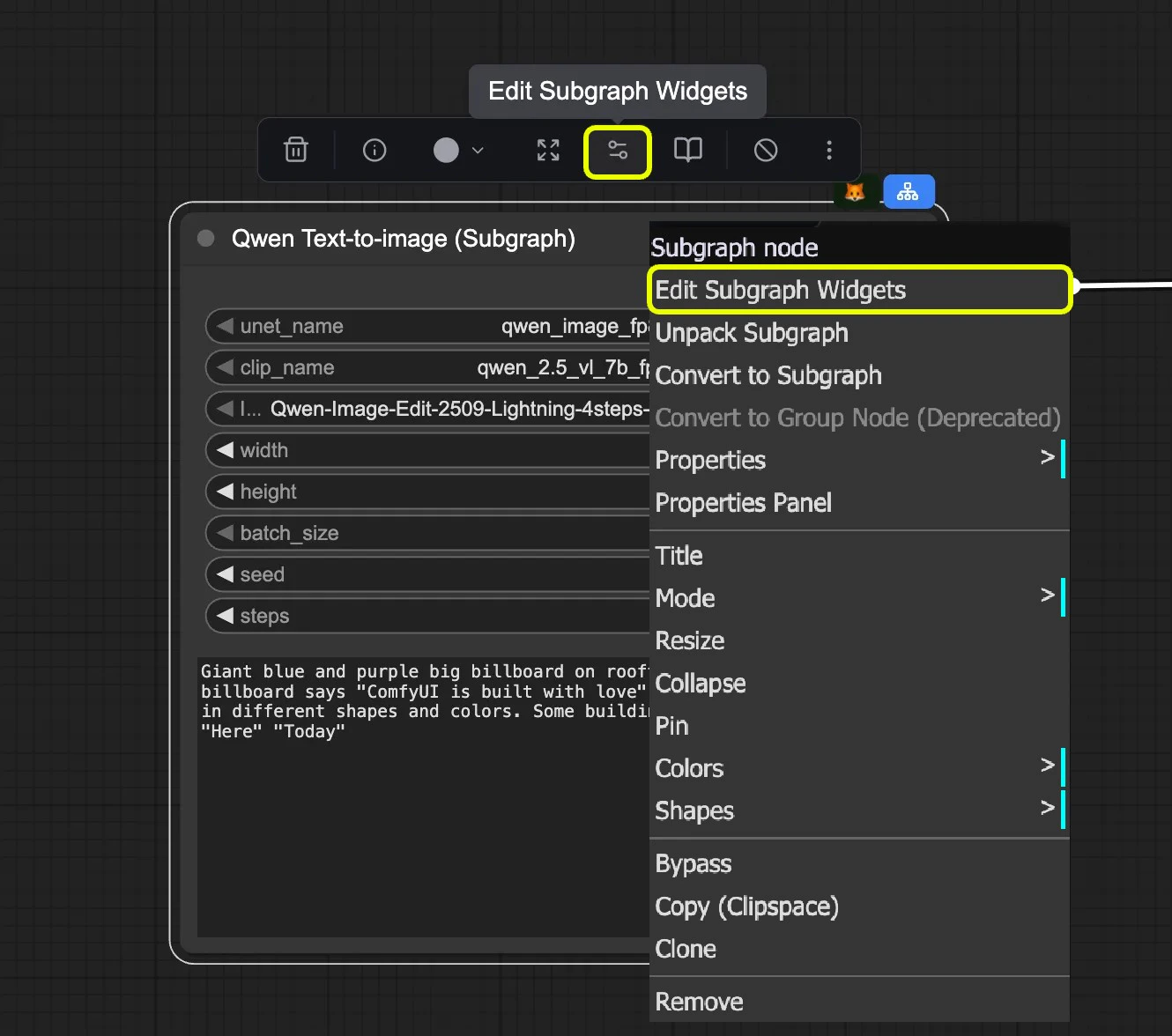
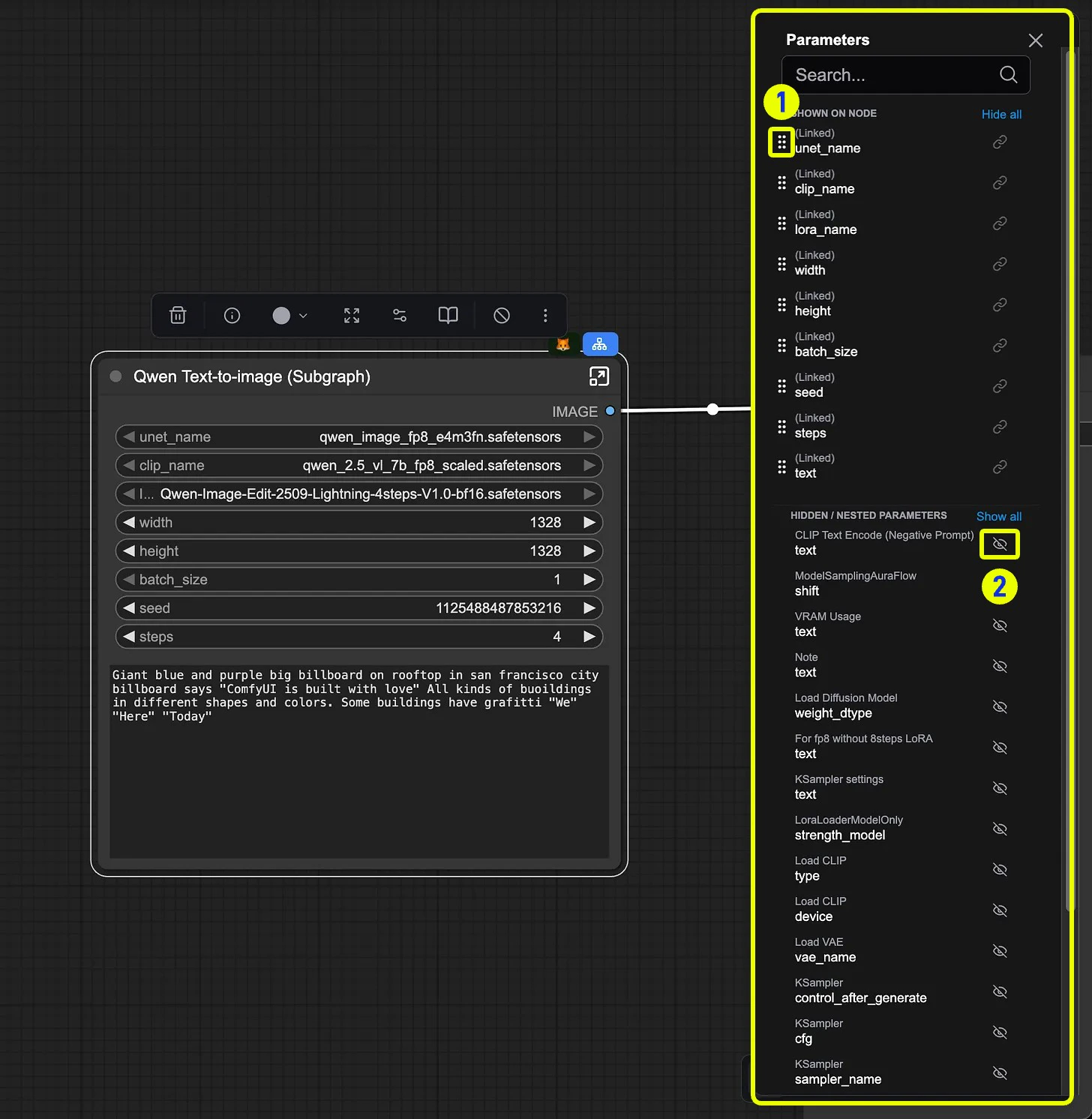
- 並べ替え:ウィジェットを右クリックして押し、希望の位置にドラッグします
- 可視性:目のアイコンをクリックしてウィジェットの可視性を確認できます
ネストされたサブグラフ
サブグラフ内にサブグラフをネストすることで、さらに複雑なワークフローを作成できます。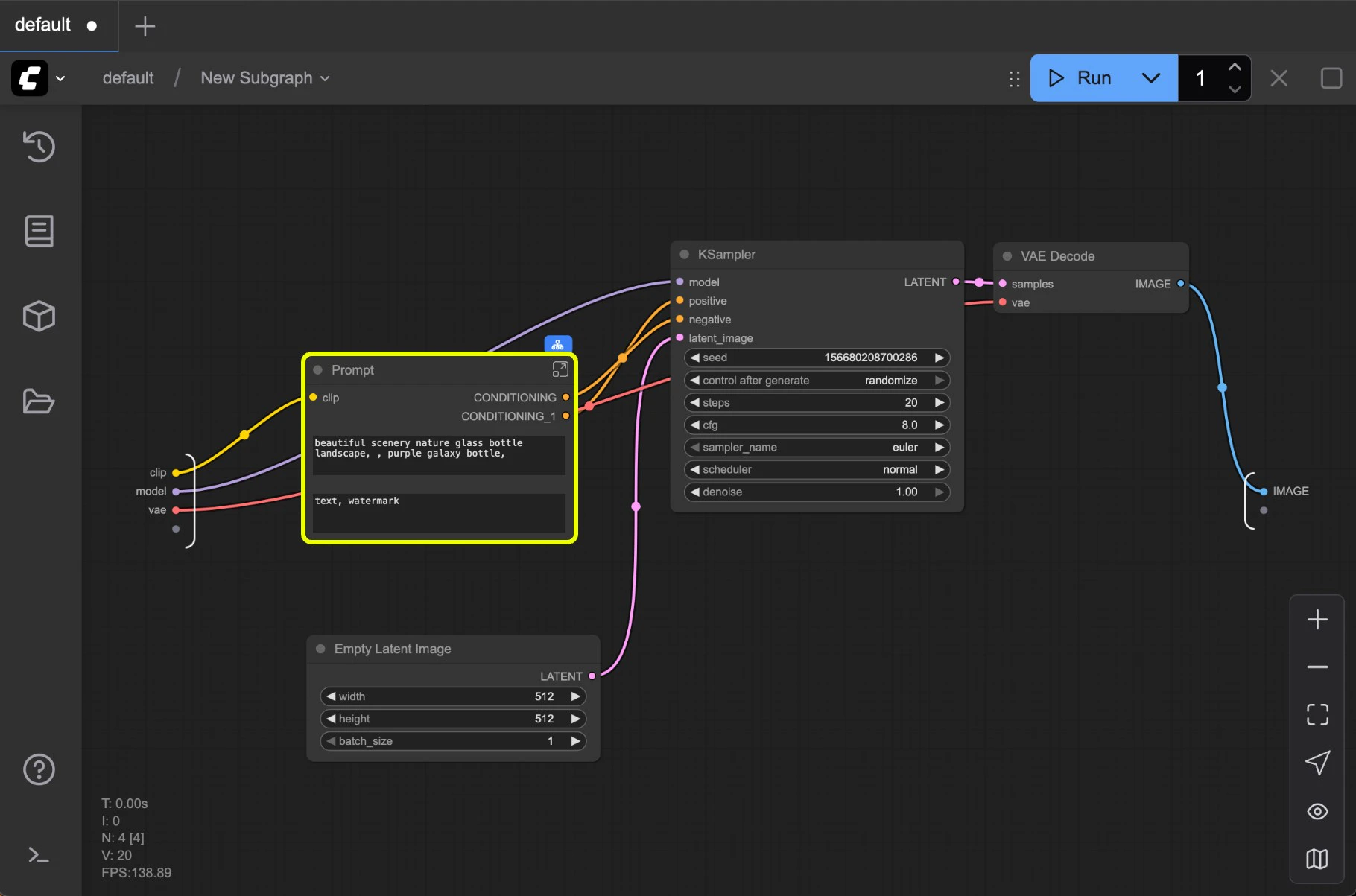
サブグラフの終了
サブグラフを終了して親レベルに戻るには:- キャンバス上部のナビゲーションバー(画像のラベル 1)を使用する、または
- Esc キーを押す
サブグラフをノードに展開
サブグラフの作成が完了したら、必要に応じてそれをノードに戻すことができます。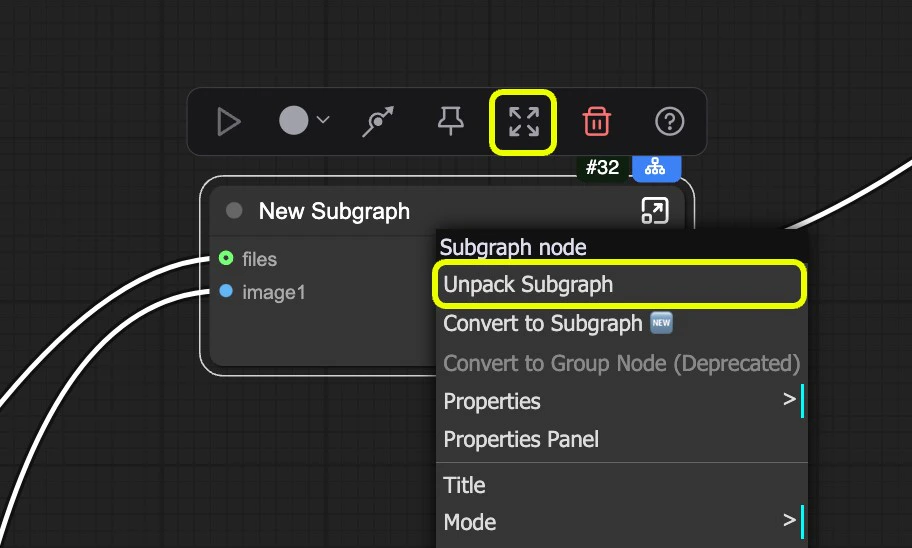
- サブグラフノードを選択し、右クリックメニューの「Unpack subgraph」を使用してノードに戻すことができます。
- 選択ツールボックスの「Unpack subgraph」ボタンをクリックして、ノードに戻すことができます。
サブグラフブループリント
ComfyUI フロントエンドバージョン 1.27.7 以降では、サブグラフをノードライブラリに公開できます。 この機能を使用すると、サブグラフをSubgraph Blueprints ノードに変換できます。つまり、これは再利用可能なサブグラフノードです。
サブグラフをノードライブラリに公開
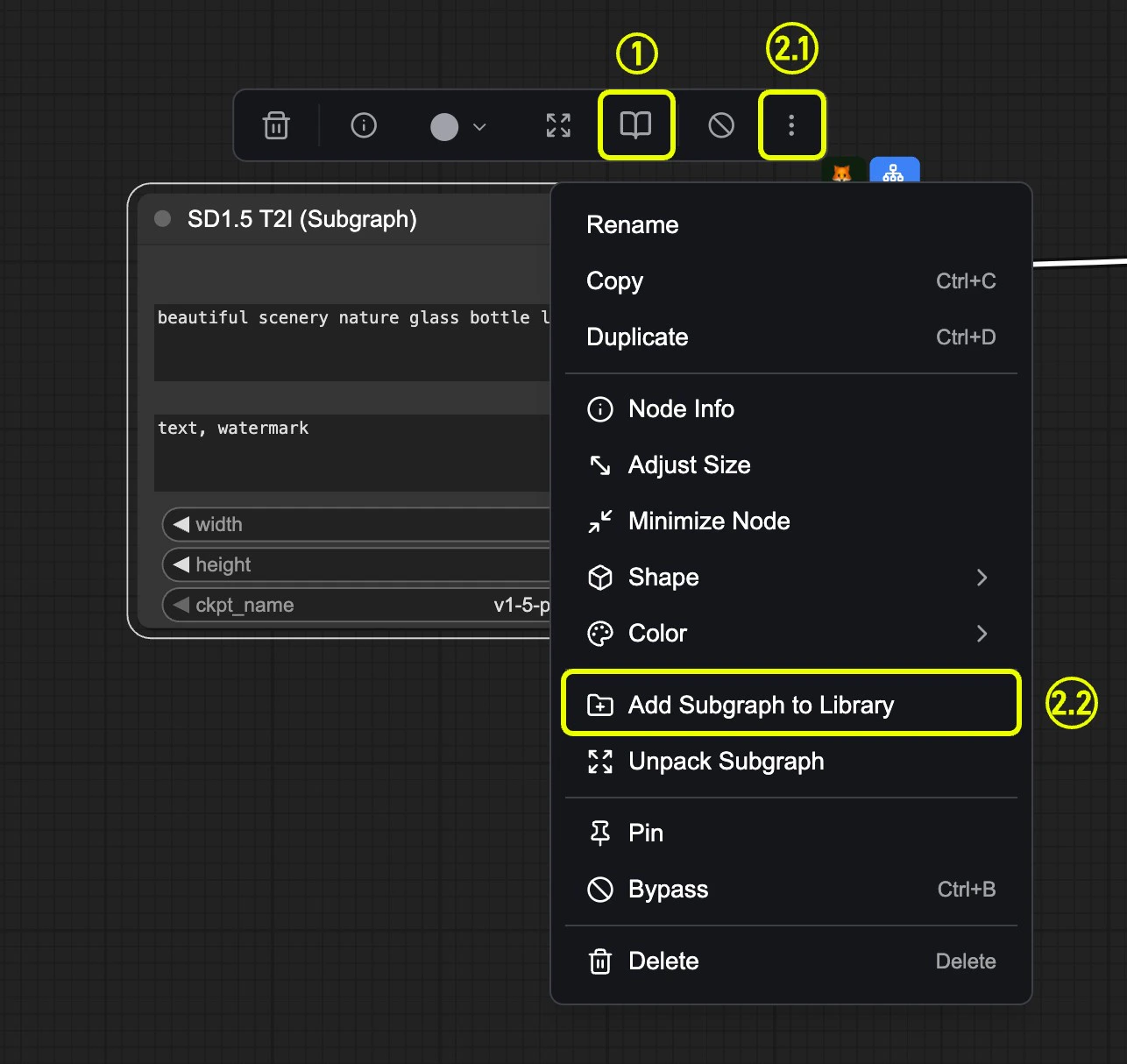
- 選択ツールボックスの
book(publish)アイコンをクリックする - 選択ツールボックスメニューを開き、
Add Subgraph to Libraryメニューを使用してサブグラフを公開する
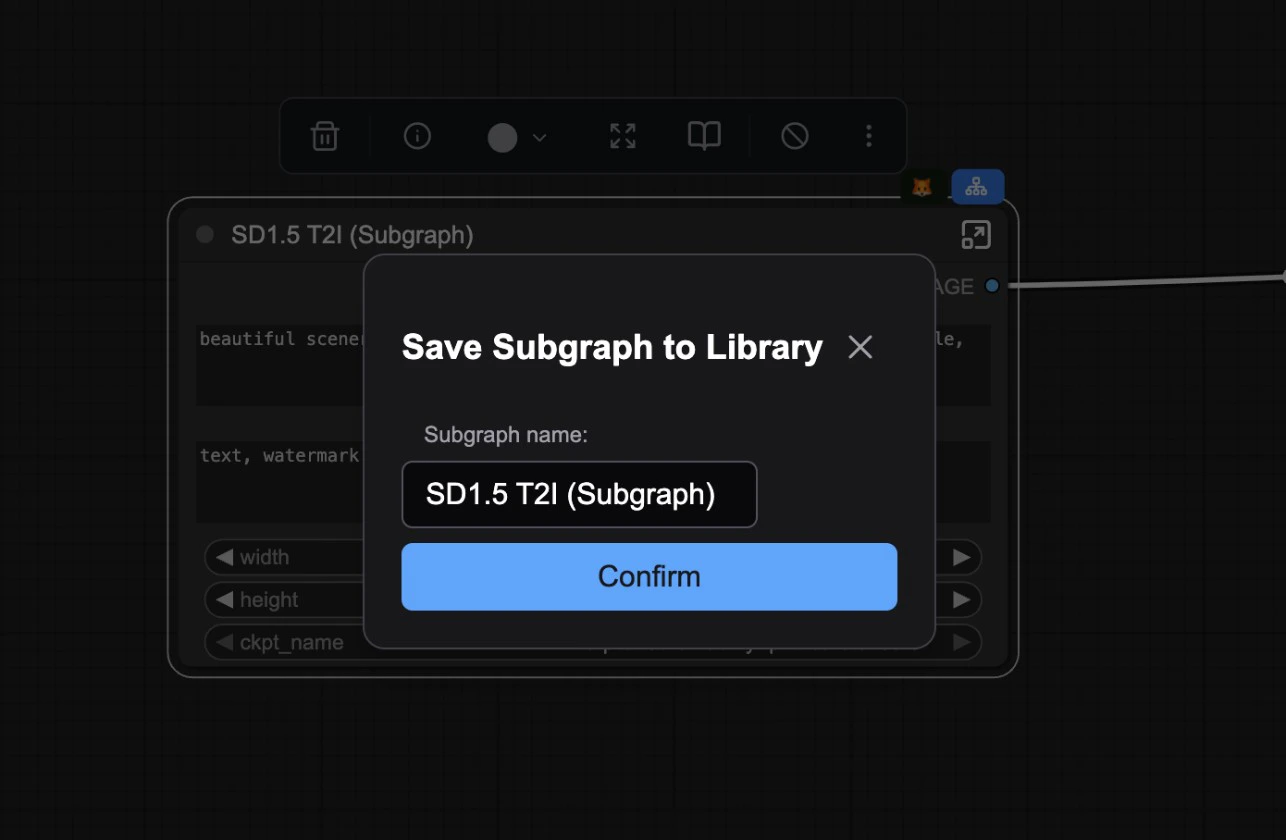
book(publish) アイコンまたは Add Subgraph to Library メニューをクリックすると、次のダイアログが表示されます:
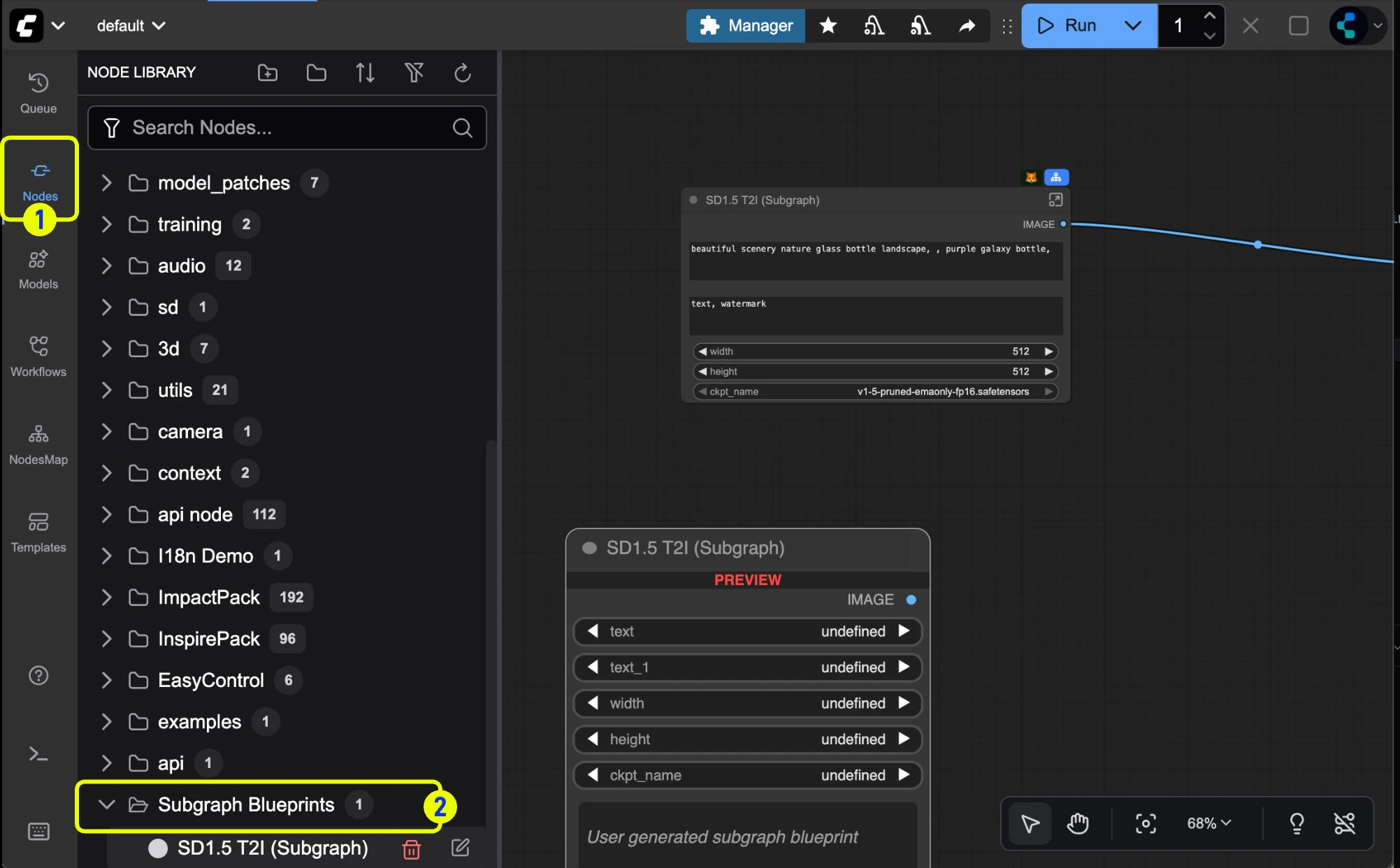
サブグラフブループリントの編集
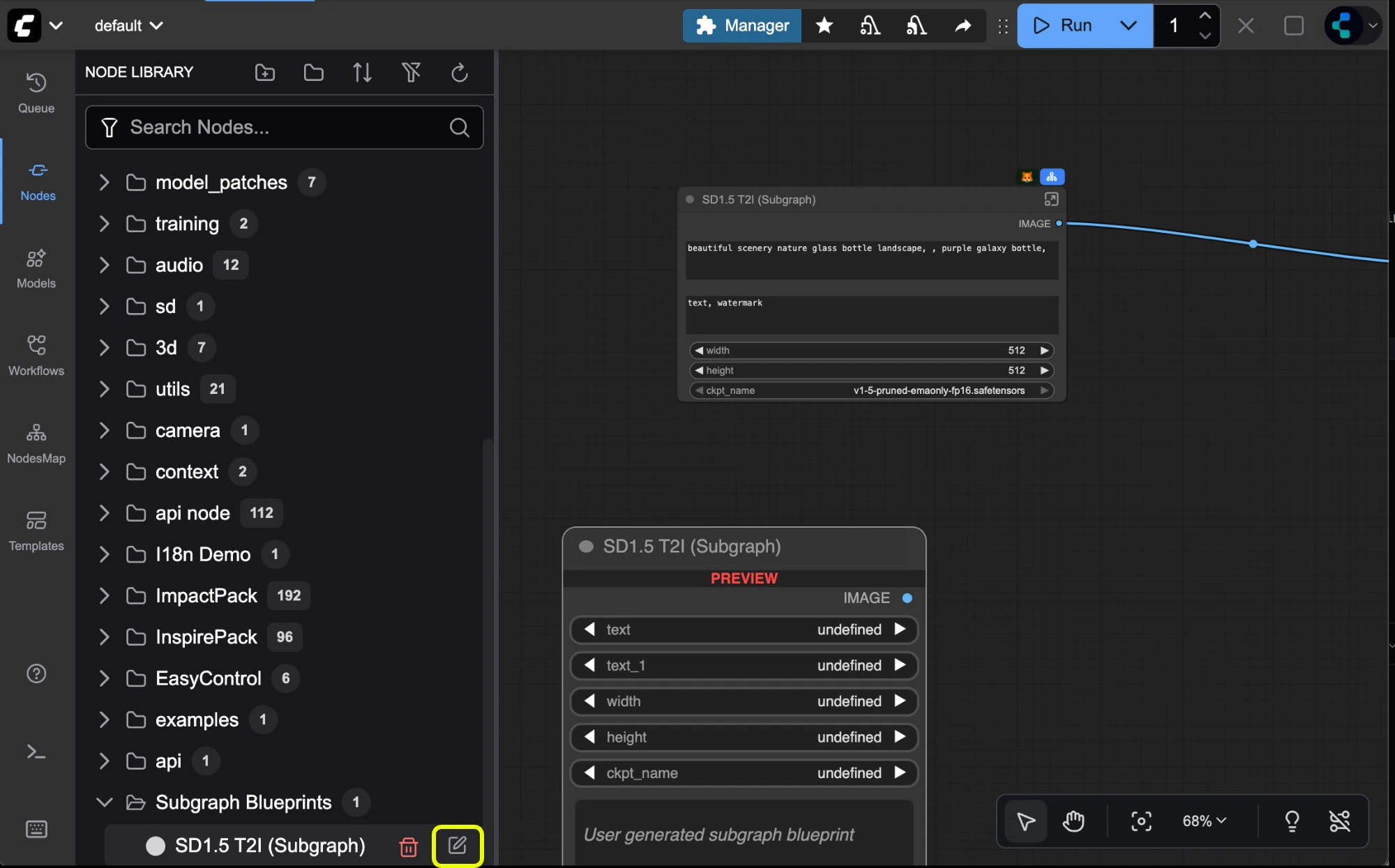
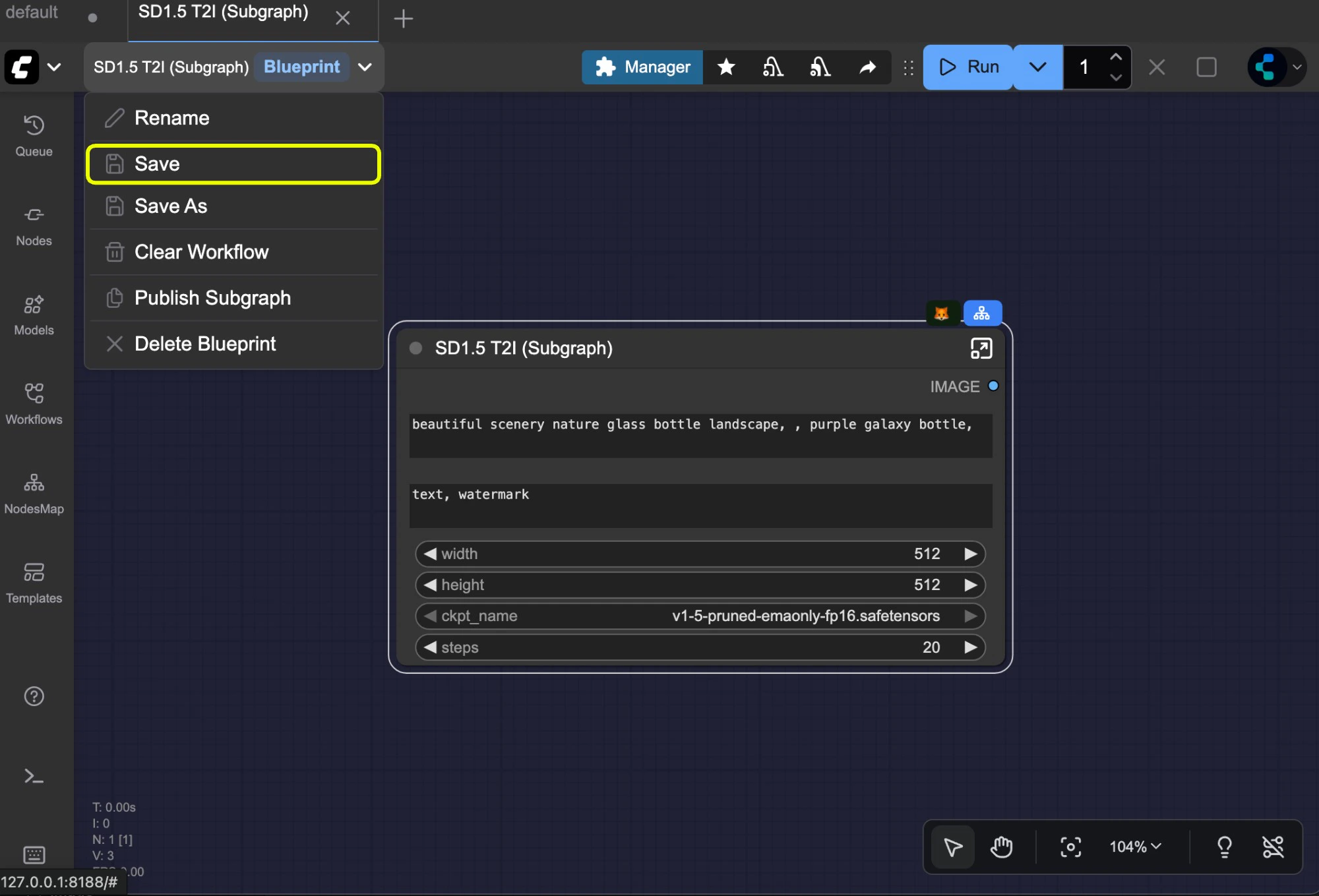
サブグラフブループリントを編集したい場合は、下の画像のように編集ボタンをクリックできます。削除も可能です。